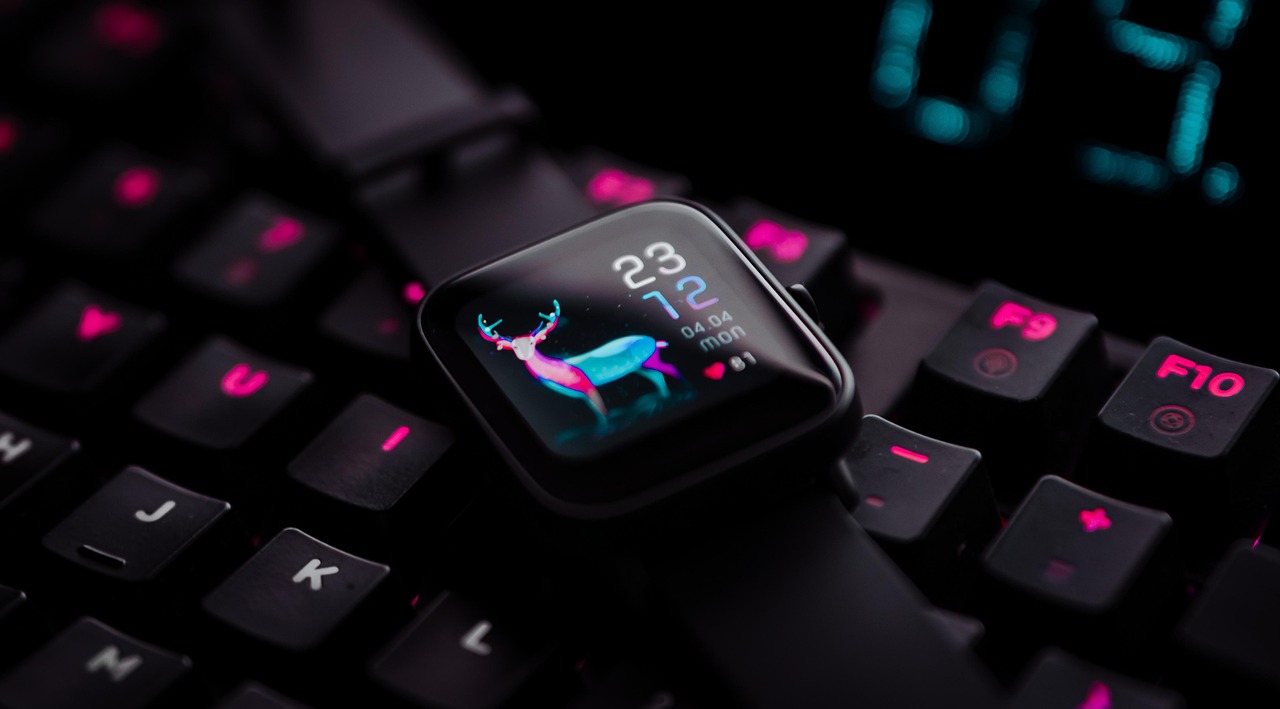
Introduzione alla Configurazione del Tuo Tactics SmartWatch
Il Tactics SmartWatch è il tuo compagno ideale per ogni avventura, grazie alle sue funzionalità avanzate e alla facilità di utilizzo. In questo articolo, ti guideremo attraverso il processo di configurazione del tuo smartwatch in modo semplice e veloce, permettendoti di sfruttare al meglio tutte le sue potenzialità.

Preparazione alla Configurazione
Prima di iniziare con la configurazione del tuo Tactics SmartWatch, assicurati di avere a disposizione quanto segue:
- Lo smartwatch completamente carico.
- Uno smartphone compatibile con il sistema operativo dello smartwatch.
- Una connessione internet stabile per il download delle applicazioni necessarie.
Passo 1: Accensione del Tactics SmartWatch
Per accendere il tuo Tactics SmartWatch, tieni premuto il pulsante laterale finché non vedi apparire il logo sul display. Una volta acceso, lo smartwatch ti guiderà attraverso una procedura iniziale di configurazione. In caso di problemi nell'accensione, verifica che il dispositivo sia sufficientemente carico e riprova.
Passo 2: Connessione allo Smartphone
La connessione tra il tuo Tactics SmartWatch e il tuo smartphone è fondamentale per sfruttare al massimo tutte le sue funzionalità. Segui questi passaggi:
- Scarica l'applicazione dedicata: Cerca nel tuo app store l'applicazione ufficiale per il Tactics SmartWatch e scaricala sul tuo dispositivo.
- Attiva il Bluetooth: Assicurati che il Bluetooth del tuo smartphone sia attivo per consentire la connessione con lo smartwatch.
- Apri l'applicazione: Una volta scaricata e installata, apri l'app e segui le istruzioni a schermo per effettuare il pairing con lo smartwatch.
Passo 3: Personalizzazione delle Impostazioni
Una volta completata la connessione, è il momento di personalizzare le impostazioni del tuo Tactics SmartWatch per adattarlo alle tue esigenze:
- Notifiche: Decidi quali notifiche desideri ricevere sul tuo smartwatch. Puoi scegliere tra chiamate, messaggi, e-mail e notifiche delle app.
- Quadrante: Personalizza il quadrante scegliendo tra i vari temi disponibili nell'app. Puoi anche caricare immagini personali per un tocco unico.
- Fitness Tracker: Configura le impostazioni del fitness tracker impostando gli obiettivi di attività fisica giornalieri e le notifiche di movimento.
Passo 4: Aggiornamenti del Software
Mantenere il tuo Tactics SmartWatch aggiornato è essenziale per garantire le migliori prestazioni. Assicurati di controllare regolarmente gli aggiornamenti del software attraverso l'applicazione associata. Gli aggiornamenti non solo migliorano le funzionalità, ma risolvono anche eventuali bug e problemi di sicurezza.
Risoluzione dei Problemi Comuni
Durante la configurazione o l'uso del tuo Tactics SmartWatch, potresti incontrare alcuni problemi comuni. Ecco alcuni suggerimenti per risolverli rapidamente:
- Problema di connessione: Assicurati che il Bluetooth sia attivo su entrambi i dispositivi e che siano abbastanza vicini per stabilire una connessione.
- Batteria che si scarica rapidamente: Controlla le applicazioni e le funzionalità in background che potrebbero consumare molta batteria e regola le impostazioni di luminosità del display.
- Notifiche che non arrivano: Verifica che le impostazioni di notifica siano abilitate correttamente nell'applicazione e che non ci siano restrizioni di risparmio energetico che impediscano la ricezione delle notifiche.
Conclusione
Configurare il tuo Tactics SmartWatch è un processo semplice che ti permette di personalizzare l'esperienza in base alle tue esigenze. Seguendo questi passi, sarai in grado di sfruttare al meglio tutte le funzionalità offerte da questo straordinario dispositivo. Se hai ulteriori dubbi o domande, non esitare a consultare la guida utente ufficiale o a contattare il supporto tecnico per assistenza.